

Mengapa Tombol "Ubah Besar Huruf" di Word 2010 Terasa Misterius? Membongkar Akar Masalah dan Solusinya
Microsoft Word 2010, meskipun merupakan versi yang masih banyak digunakan, terkadang bisa menghadirkan tantangan unik bagi penggunanya. Salah satu fitur yang seharusnya sederhana namun seringkali membingungkan adalah kemampuan untuk mengubah besar huruf (Change Case). Anda mengetikkan teks, menyadari ada kesalahan dalam penggunaan kapitalisasi, lalu mencari tombol "Ubah Besar Huruf" yang terkemuka di tab "Beranda" (Home). Namun, entah mengapa, tombol tersebut terkadang tampak "mati" atau tidak merespons sebagaimana mestinya.
Fenomena ini bisa membuat frustrasi, terutama ketika Anda sedang dikejar tenggat waktu atau mengerjakan dokumen penting. Mengapa fitur yang begitu mendasar ini bisa menjadi sumber masalah? Artikel ini akan mengupas tuntas berbagai alasan mengapa Anda mungkin tidak bisa mengubah besar huruf di Microsoft Word 2010, serta memberikan solusi praktis untuk mengatasinya.
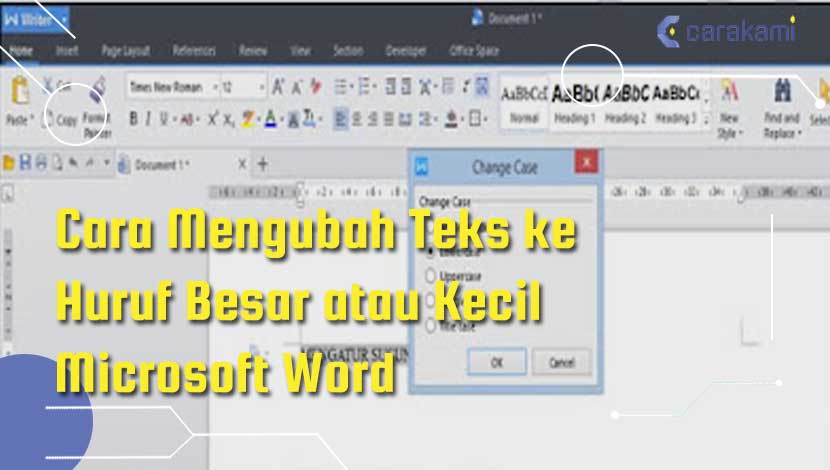
Memahami Fungsi "Ubah Besar Huruf" di Word 2010
Sebelum kita masuk ke masalahnya, mari kita pahami dulu bagaimana fitur "Ubah Besar Huruf" seharusnya bekerja. Fitur ini dirancang untuk memudahkan Anda mengubah format kapitalisasi teks yang sudah ada tanpa harus menghapus dan mengetik ulang. Opsi yang tersedia umumnya meliputi:
- Huruf Kecil (lowercase): Mengubah semua huruf menjadi kecil.
- Huruf Besar (UPPERCASE): Mengubah semua huruf menjadi besar.
- Huruf Pertama Setiap Kata (Sentence case): Mengubah huruf pertama setiap kalimat menjadi besar, dan sisanya kecil.
- Huruf Pertama Setiap Kalimat (Title Case): Mengubah huruf pertama setiap kata menjadi besar, kecuali kata-kata tertentu seperti artikel dan preposisi.
- Balikkan Huruf Besar/Kecil (tOGGLE cASE): Mengubah huruf besar menjadi kecil dan sebaliknya.
Tombol "Ubah Besar Huruf" terletak di grup "Font" pada tab "Beranda". Biasanya, Anda perlu memilih (menyorot) teks yang ingin diubah, lalu mengklik ikon yang menyerupai huruf "Aa" dengan panah ke atas dan ke bawah di sampingnya.
Akar Masalah: Mengapa Tombol "Ubah Besar Huruf" Bisa "Mati"?
Ada beberapa skenario yang dapat menyebabkan tombol "Ubah Besar Huruf" di Word 2010 tidak berfungsi atau tampak tidak aktif. Mari kita bedah satu per satu:
1. Teks yang Tidak Terpilih (Belum Disorot)
Ini adalah alasan paling umum dan paling mendasar mengapa tombol "Ubah Besar Huruf" terlihat nonaktif. Fitur ini bekerja pada teks yang sudah dipilih. Jika Anda mengklik tombol tersebut tanpa menyorot teks terlebih dahulu, Word tidak tahu teks mana yang harus diubah, sehingga tombol akan tampak tidak dapat digunakan.
- Solusi: Pastikan Anda telah menyorot (memblokir) seluruh bagian teks yang ingin Anda ubah kapitalisasinya sebelum mengklik tombol "Ubah Besar Huruf".
2. Penggunaan Objek Tertanam (Embedded Objects) atau Kotak Teks (Text Boxes)
Terkadang, teks yang ingin Anda ubah berada di dalam objek tertanam seperti grafik, diagram, atau bahkan di dalam kotak teks yang dibuat khusus. Word mungkin memiliki batasan dalam memanipulasi format teks di dalam objek-objek ini secara langsung melalui fitur "Ubah Besar Huruf".
- Solusi:
- Untuk Kotak Teks: Coba klik di dalam kotak teks, lalu sorot teks di dalamnya. Jika masih tidak berfungsi, coba klik tepi kotak teks untuk memilih kotak teks itu sendiri, lalu lihat apakah opsi "Ubah Besar Huruf" menjadi aktif. Dalam beberapa kasus, Anda mungkin perlu menyalin teks dari kotak teks, menempelkannya di tempat lain, mengubah kapitalisasinya, lalu menyalinnya kembali ke kotak teks.
- Untuk Objek Tertanam: Untuk objek seperti grafik, Anda mungkin perlu membuka editor objek tersebut (misalnya, editor grafik Excel yang tertanam) dan mengubah kapitalisasi teks di sana.
3. Pengaturan Opsi Word yang Terpengaruh
Meskipun jarang terjadi, pengaturan tertentu di dalam opsi Word dapat memengaruhi perilaku fitur-fitur tertentu. Namun, tidak ada pengaturan spesifik di opsi "Ubah Besar Huruf" yang secara langsung menonaktifkannya. Masalah ini lebih mungkin terkait dengan kerusakan file konfigurasi Word atau masalah dengan add-in.
- Solusi:
- Periksa Opsi Word (secara umum): Buka
File>Options>Advanced. Tinjau bagian "Editing options" dan "Compatibility options" untuk melihat apakah ada pengaturan yang mencurigakan. Namun, kemungkinan besar ini bukan akar masalahnya. - Setel Ulang Pengaturan Word: Jika Anda mencurigai ada masalah dengan pengaturan Word, Anda dapat mencoba menyetel ulang pengaturan Word ke default. Ini biasanya melibatkan penghapusan atau penggantian file konfigurasi (seperti
Normal.dotmuntuk template default). Peringatan: Proses ini akan mengatur ulang banyak preferensi Anda, jadi lakukan dengan hati-hati.
- Periksa Opsi Word (secara umum): Buka
4. Masalah dengan Add-in atau Template Khusus
Add-in pihak ketiga atau template kustom yang Anda gunakan di Word dapat mengganggu fungsi normal fitur bawaan. Beberapa add-in mungkin secara tidak sengaja menimpa atau memblokir cara kerja fitur "Ubah Besar Huruf".
- Solusi:
- Nonaktifkan Add-in: Buka
File>Options>Add-Ins. Di bagian "Manage" di bagian bawah, pilih "COM Add-ins" dan klik "Go…". Hapus centang pada semua add-in yang tidak Anda perlukan atau yang Anda curigai sebagai penyebab masalah. Mulailah dengan menonaktifkan semuanya, lalu periksa apakah fitur "Ubah Besar Huruf" berfungsi. Jika ya, aktifkan kembali add-in satu per satu untuk mengidentifikasi mana yang bermasalah. - Periksa Template Default (Normal.dotm): Jika Anda selalu menggunakan template default, ada kemungkinan template tersebut rusak. Coba buat dokumen baru dan periksa apakah fitur tersebut berfungsi. Jika ya, Anda mungkin perlu membuat ulang atau memulihkan file
Normal.dotm.
- Nonaktifkan Add-in: Buka
5. Teks yang Terproteksi atau Dibatasi Penggunaannya
Dalam lingkungan kolaboratif atau dokumen yang dikelola secara ketat, terkadang bagian teks dapat diproteksi untuk mencegah pengeditan, termasuk perubahan kapitalisasi.
- Solusi: Periksa apakah dokumen Anda memiliki perlindungan. Buka
Review>Restrict Editing. Jika ada pembatasan yang diterapkan, Anda perlu menghapusnya atau meminta izin dari administrator dokumen untuk melakukan perubahan.
6. Masalah pada File Dokumen Itu Sendiri (File Corruption)
File Word yang rusak atau korup dapat menyebabkan berbagai masalah, termasuk ketidakmampuan untuk menggunakan fitur-fitur tertentu.
- Solusi:
- Buka dan Perbaiki (Open and Repair): Buka Word, lalu pilih
File>Open>Browse. Temukan file Word Anda, lalu klik panah kecil di sebelah tombol "Open" dan pilih "Open and Repair". - Salin Teks ke Dokumen Baru: Jika perbaikan tidak berhasil, coba salin seluruh konten dari dokumen yang bermasalah ke dokumen Word baru yang kosong. Kemudian, periksa apakah fitur "Ubah Besar Huruf" berfungsi pada dokumen baru tersebut.
- Buka dan Perbaiki (Open and Repair): Buka Word, lalu pilih
7. Versi Word yang Terlalu Tua atau Kebutuhan Pembaruan
Meskipun Word 2010 masih didukung oleh beberapa pengguna, fitur-fitur tertentu mungkin mengalami bug yang telah diperbaiki di versi yang lebih baru. Namun, fitur "Ubah Besar Huruf" adalah fitur inti yang seharusnya stabil.
- Solusi: Pertimbangkan untuk melakukan pembaruan keamanan untuk Word 2010 jika tersedia. Atau, pertimbangkan untuk meningkatkan ke versi Word yang lebih baru jika Anda sering mengalami masalah serupa.
8. Pengaturan Font yang Spesifik
Beberapa pengaturan font yang sangat spesifik, meskipun jarang, dapat memengaruhi bagaimana teks dirender dan dimanipulasi. Misalnya, jika teks Anda diformat sebagai "Small Caps" (huruf kecil yang terlihat besar) melalui pengaturan font lanjutan, fitur "Ubah Besar Huruf" mungkin tidak bekerja sebagaimana yang Anda harapkan pada awalnya.
- Solusi: Pilih teks, buka pengaturan font (
Ctrl+D), dan pastikan tidak ada efek font khusus yang aktif yang mungkin bertentangan dengan fungsi "Ubah Besar Huruf".
Alternatif dan Cara Cepat Mengatasi Masalah Kapitalisasi
Jika semua upaya di atas masih belum membuahkan hasil, atau jika Anda hanya ingin cara cepat untuk mengubah kapitalisasi, ada beberapa alternatif yang bisa Anda gunakan:
- Shortcut Keyboard: Anda bisa menggunakan shortcut keyboard
Shift + F3untuk bergantian antara tiga mode kapitalisasi: huruf kecil, huruf besar, dan huruf pertama setiap kalimat. TekanShift + F3berulang kali pada teks yang dipilih untuk melihat perubahannya. Ini seringkali menjadi solusi tercepat. - Menggunakan Fitur Pencarian dan Penggantian (Find and Replace): Untuk kasus yang lebih kompleks, Anda dapat menggunakan fitur "Find and Replace" dengan opsi format. Namun, ini lebih rumit dan biasanya tidak diperlukan untuk sekadar mengubah kapitalisasi.
Kesimpulan
Masalah tombol "Ubah Besar Huruf" yang tidak berfungsi di Microsoft Word 2010 biasanya disebabkan oleh hal-hal sederhana seperti teks yang belum dipilih. Namun, ketika masalahnya lebih dalam, seperti konflik add-in, korupsi file, atau objek tertanam, solusinya memerlukan sedikit lebih banyak pemecahan masalah. Dengan memahami akar penyebabnya dan menerapkan solusi yang tepat, Anda seharusnya dapat mengatasi frustrasi ini dan kembali bekerja dengan lancar. Ingatlah untuk selalu memulai dengan solusi yang paling sederhana terlebih dahulu, dan jika perlu, beralih ke metode yang lebih canggih. Fitur "Ubah Besar Huruf" memang dirancang untuk memudahkan, dan dengan sedikit pemahaman, Anda dapat membuatnya berfungsi kembali sebagaimana mestinya.
>


