

Microsoft Word, sebagai perangkat lunak pengolah kata terkemuka, menawarkan segudang fitur untuk mempercantik dan memformat dokumen kita. Salah satu fungsi yang paling umum digunakan adalah mengubah warna teks. Namun, terkadang, kita dihadapkan pada situasi yang membingungkan: teks di Word tidak mau berubah warna, seolah-olah terkunci dalam satu tampilan. Fenomena ini bisa menjadi sumber frustrasi, terutama ketika kita berusaha menyoroti informasi penting, menciptakan kontras, atau sekadar memberikan sentuhan estetis pada dokumen.
Artikel ini akan membongkar berbagai kemungkinan alasan mengapa teks di Microsoft Word menolak untuk berubah warna. Kita akan menjelajahi akar masalah, mulai dari pengaturan dasar hingga isu-isu yang lebih kompleks, dan yang terpenting, memberikan solusi praktis untuk mengatasi setiap kendala.
1. Kesalahan Pengguna yang Sederhana: "Saya Sudah Memilih Warnanya, Kenapa Tidak Berubah?"
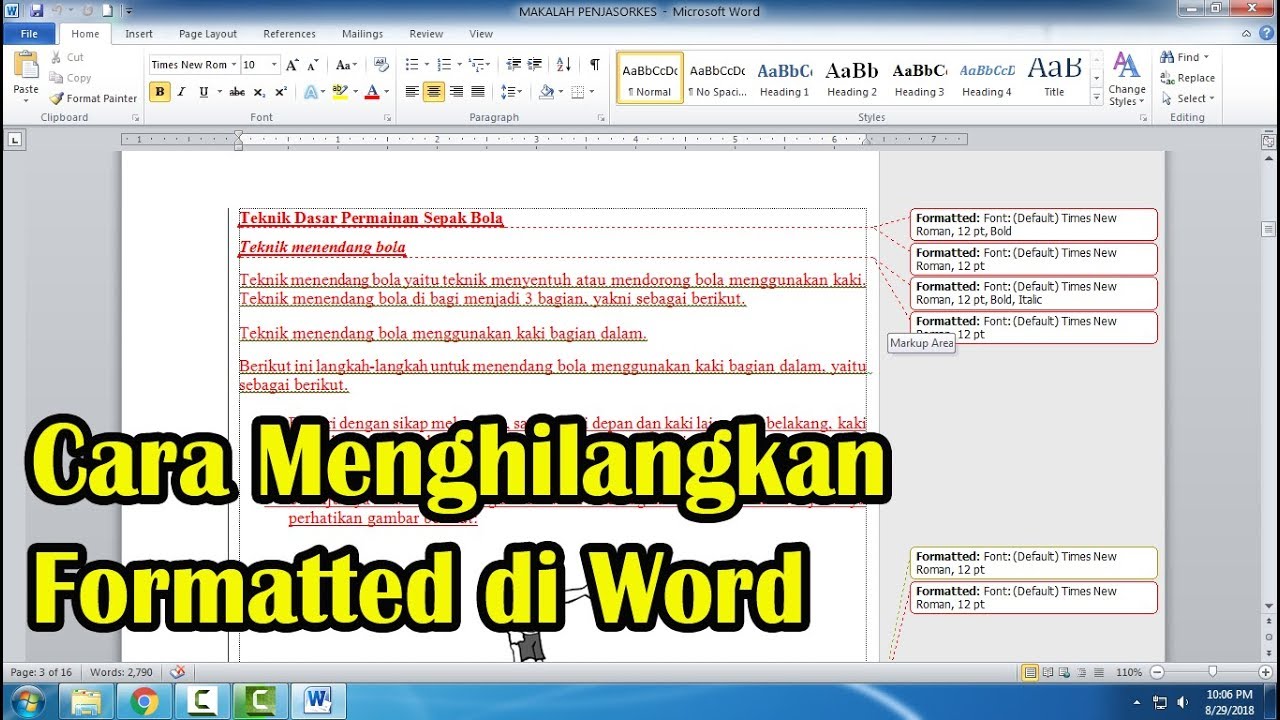
Sebelum melangkah ke masalah yang lebih teknis, penting untuk memastikan bahwa kita tidak melakukan kesalahan dasar dalam proses pemformatan.
-
Belum Memilih Teks dengan Benar: Ini adalah penyebab paling umum. Untuk mengubah warna teks, Anda harus menyorot (memblokir) terlebih dahulu teks yang ingin diubah warnanya. Jika Anda hanya mengklik pada teks atau menempatkan kursor di sana tanpa menyorot, perintah perubahan warna akan diterapkan pada teks yang akan Anda ketik selanjutnya, bukan pada teks yang sudah ada.
- Solusi: Pastikan Anda telah menyorot seluruh bagian teks yang ingin Anda ubah warnanya. Gunakan mouse untuk menarik kursor dari awal hingga akhir teks target.
-
Mengklik Opsi yang Salah: Menu "Font Color" di tab "Home" memiliki dua bagian: kotak warna itu sendiri dan panah kecil di sebelahnya. Mengklik kotak warna akan menerapkan warna terakhir yang dipilih. Mengklik panah kecil akan membuka palet warna lengkap. Terkadang, pengguna mungkin secara tidak sengaja mengklik area lain pada ikon tersebut.
- Solusi: Klik panah kecil di sebelah ikon "Font Color" untuk membuka palet warna. Pilih warna yang Anda inginkan dari opsi yang tersedia.
-
Menggunakan Opsi "Highlight" Alih-alih "Font Color": Word memiliki fitur "Text Highlight Color" yang berbeda dari "Font Color". "Highlight Color" akan memberikan latar belakang berwarna di belakang teks, sementara "Font Color" akan mengubah warna huruf itu sendiri. Terkadang, pengguna keliru menggunakan salah satu untuk tujuan yang lain.
- Solusi: Pastikan Anda memilih opsi "Font Color" (ikon ‘A’ dengan garis warna di bawahnya) dan bukan "Text Highlight Color" (ikon pena stabilo).
2. Pengaturan Lanjutan yang Mengintervensi: Saat Teks Terlihat "Terkunci"
Jika masalahnya bukan pada kesalahan pemilihan, ada kemungkinan pengaturan lain di Word yang membatasi kemampuan kita untuk mengubah warna teks.
-
Teks yang Terkunci dalam Objek Lain: Teks yang berada di dalam objek seperti kotak teks (Text Box), bentuk (Shape), atau tabel terkadang memiliki aturan pemformatan tersendiri. Jika Anda mencoba mengubah warna teks di dalam objek tersebut, Anda mungkin perlu mengklik dua kali objeknya terlebih dahulu untuk masuk ke mode pengeditan teks di dalamnya.
- Solusi: Klik dua kali pada objek (misalnya, kotak teks atau sel tabel) yang berisi teks yang ingin Anda ubah warnanya. Setelah kursor muncul di dalam objek, barulah sorot teks dan ubah warnanya seperti biasa.
-
Teks dalam Template atau Dokumen yang Dibuat Khusus: Beberapa template Word dirancang dengan gaya pemformatan yang ketat. Teks dalam template tersebut mungkin telah dikunci warnanya oleh pembuat template untuk menjaga konsistensi desain. Demikian pula, dokumen yang dibuat oleh orang lain mungkin memiliki pengaturan pemformatan yang unik.
- Solusi:
- Periksa Gaya (Styles): Buka panel "Styles" (biasanya di tab "Home"). Lihat gaya apa yang diterapkan pada teks yang tidak bisa diubah warnanya. Terkadang, gaya tertentu memiliki definisi warna teks yang tetap. Anda mungkin perlu memodifikasi gaya tersebut atau menerapkan gaya yang berbeda. Klik kanan pada gaya yang relevan, pilih "Modify…", lalu cari pengaturan warna font.
- Hapus Pemformatan Manual: Jika Anda mencurigai adanya pemformatan manual yang bertentangan, coba hapus pemformatan tersebut. Sorot teks, lalu di tab "Home", klik ikon "Clear All Formatting" (ikon ‘A’ dengan penghapus di sebelahnya). Setelah pemformatan dihapus, coba ubah warna teks lagi.
- Solusi:
-
Teks yang Dibuat Menggunakan Fitur "WordArt": WordArt adalah objek grafis yang memungkinkan Anda membuat teks bergaya khusus. WordArt memiliki opsi pemformatan sendiri yang terpisah dari pemformatan teks biasa.
- Solusi: Jika teks Anda adalah WordArt, Anda perlu menggunakan alat pemformatan WordArt. Sorot WordArt, lalu cari tab "Format" yang muncul di bagian atas. Di sana, Anda akan menemukan opsi seperti "Text Fill" (untuk warna isian teks) dan "Text Outline" (untuk garis tepi teks).
3. Masalah Teknis dan Konfigurasi Word: Saat Solusi Sederhana Gagal
Jika semua upaya di atas belum membuahkan hasil, ada kemungkinan masalahnya lebih dalam, terkait dengan konfigurasi atau bahkan kerusakan pada instalasi Word Anda.
-
Pengaturan "Theme Colors" yang Mengikat: Dalam versi Word yang lebih baru, ada konsep "Theme Colors" yang dapat memengaruhi warna teks secara global. Jika dokumen Anda menggunakan tema tertentu, warna teks yang Anda pilih mungkin dibatasi oleh palet warna tema tersebut.
- Solusi: Pergi ke tab "Design", lalu di bagian "Document Formatting", cari opsi "Colors". Coba ganti skema warna tema atau pilih "Office" untuk kembali ke skema warna standar. Setelah mengubah tema, coba ubah warna teks Anda lagi.
-
Mode Tampilan atau Pengaturan Kustomisasi yang Aneh: Terkadang, tampilan dokumen bisa terpengaruh oleh pengaturan tampilan yang tidak biasa.
- Solusi: Coba ubah mode tampilan dokumen. Pergi ke tab "View" dan coba mode "Print Layout". Pastikan tidak ada pengaturan kustomisasi tampilan yang aktif yang mungkin memengaruhi rendering warna.
-
Add-in atau Plugin yang Mengganggu: Jika Anda menginstal add-in atau plugin pihak ketiga di Word, salah satunya mungkin berkonflik dengan fungsi pemformatan warna teks.
- Solusi: Coba jalankan Word dalam Safe Mode. Tutup semua instance Word. Tekan tombol
Windows + R, ketikwinword /safedi kotak dialog Run, lalu tekan Enter. Jika dalam Safe Mode teks bisa berubah warna, berarti ada add-in yang menjadi penyebabnya. Anda bisa menonaktifkan add-in satu per satu melaluiFile > Options > Add-insuntuk menemukan yang bermasalah.
- Solusi: Coba jalankan Word dalam Safe Mode. Tutup semua instance Word. Tekan tombol
-
File Dokumen yang Rusak (Corrupt): File dokumen Word yang rusak dapat menyebabkan berbagai masalah aneh, termasuk ketidakmampuan untuk memformat teks.
- Solusi:
- Salin dan Tempel ke Dokumen Baru: Coba salin seluruh konten dokumen yang bermasalah, lalu buat dokumen Word baru yang kosong dan tempelkan kontennya ke sana. Gunakan opsi "Keep Source Formatting" atau "Merge Formatting" saat menempel. Setelah itu, coba ubah warna teks di dokumen baru.
- Simpan dalam Format Berbeda: Coba simpan dokumen dalam format lain, misalnya
.docxke.docatau sebaliknya, lalu buka kembali dan coba ubah warnanya.
- Solusi:
-
Masalah pada Instalasi Microsoft Office: Jika masalah ini terjadi pada semua dokumen dan di semua program Office (Word, Excel, PowerPoint), ada kemungkinan instalasi Office Anda mengalami masalah.
- Solusi: Coba perbaiki instalasi Microsoft Office Anda. Buka "Control Panel" (atau "Settings" di Windows 10/11), cari "Programs and Features" (atau "Apps & features"). Temukan instalasi Microsoft Office Anda, klik kanan, dan pilih "Change" lalu pilih opsi "Repair". Ada dua jenis perbaikan: Quick Repair (lebih cepat) dan Online Repair (lebih komprehensif).
4. Pertimbangan Tambahan: Saat "Tidak Bisa" Ternyata "Tidak Diinginkan"
Dalam beberapa kasus, teks mungkin terlihat tidak berubah warna karena ada lapisan pemformatan lain yang menimpanya, atau karena warna yang dipilih sangat mirip dengan latar belakang.
-
Teks dengan Latar Belakang yang Sama Persis: Jika Anda memilih warna teks yang identik atau sangat mirip dengan warna latar belakang halaman atau latar belakang teks itu sendiri, tentu saja teks tersebut akan sulit terlihat atau tampak tidak berubah warna.
- Solusi: Pastikan warna teks yang Anda pilih memiliki kontras yang cukup dengan latar belakang. Periksa juga pengaturan latar belakang halaman jika ada.
-
Teks yang Terkunci oleh Pengaturan Keamanan Dokumen: Meskipun jarang, pengaturan keamanan dokumen yang sangat ketat terkadang dapat membatasi kemampuan pengeditan, termasuk pemformatan warna.
- Solusi: Jika dokumen memiliki password untuk membatasi pengeditan, Anda perlu memasukkan password tersebut untuk mengaktifkan semua fungsi pengeditan.
Kesimpulan: Pendekatan Sistematis untuk Solusi
Menghadapi teks di Word yang tidak mau berubah warna memang bisa membuat frustrasi. Namun, dengan memahami berbagai kemungkinan penyebabnya dan mengikuti pendekatan sistematis, Anda dapat mengidentifikasi akar masalahnya dan menemukan solusinya. Mulailah dengan memeriksa kesalahan pengguna yang paling sederhana, lalu telusuri pengaturan yang lebih canggih, dan jika perlu, pertimbangkan masalah teknis pada aplikasi atau file dokumen Anda. Dengan kesabaran dan ketelitian, Anda akan dapat mengembalikan fungsi pemformatan warna teks di Microsoft Word dan membuat dokumen Anda tampil sesuai keinginan.


