

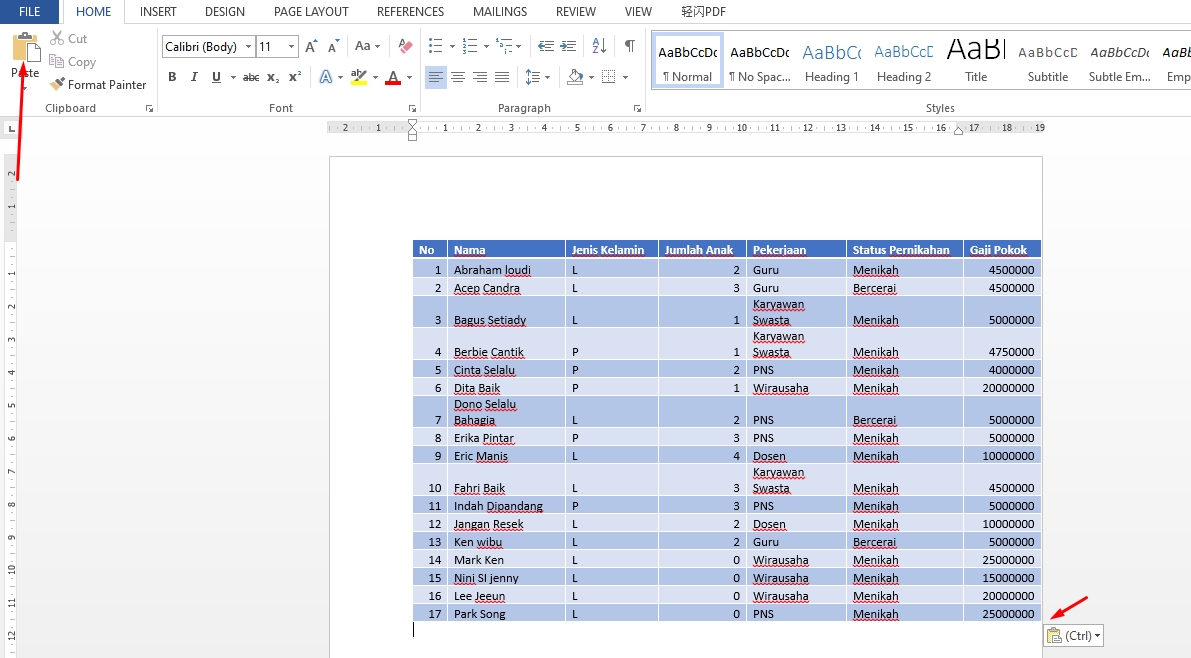
Pengguna Microsoft Word seringkali dihadapkan pada sebuah fenomena yang membingungkan sekaligus menjengkelkan: tabel yang dibuat atau disalin dari Microsoft Excel tiba-tiba berubah formatnya saat ditampilkan di dalam dokumen Word. Garis yang menghilang, lebar kolom yang tidak proporsional, font yang berubah, atau bahkan data yang tergeser, semua ini bisa menjadi mimpi buruk bagi siapapun yang mengandalkan akurasi visual dan tata letak yang konsisten. Mengapa ini terjadi? Apa saja faktor penyebabnya, dan yang terpenting, bagaimana cara mencegah atau memperbaikinya? Artikel ini akan mengupas tuntas misteri tabel Excel di Word, memberikan pemahaman mendalam, dan menawarkan solusi praktis.
Akar Masalah: Perbedaan Arsitektur dan Fungsi
Pada dasarnya, masalah ini timbul dari perbedaan mendasar antara bagaimana Microsoft Excel dan Microsoft Word memperlakukan data dan elemen visual.
-
Excel: Lingkungan Spreadsheet yang Dinamis. Excel dirancang sebagai aplikasi spreadsheet yang sangat dinamis. Ia berfokus pada perhitungan, analisis data, dan penyajian informasi dalam format baris dan kolom yang terstruktur. Elemen seperti lebar kolom, tinggi baris, dan pemformatan sel di Excel sangat terikat pada data di dalamnya dan dikelola melalui fungsi-fungsi spesifik.
-
Word: Lingkungan Pengolah Dokumen yang Fleksibel. Sebaliknya, Word adalah aplikasi pengolah dokumen yang dirancang untuk pembuatan teks, tata letak halaman, dan integrasi berbagai jenis konten, termasuk tabel. Word lebih berfokus pada estetika visual dan kemudahan pembacaan teks di halaman. Ketika tabel dari Excel dimasukkan ke dalam Word, kedua aplikasi ini harus "berkomunikasi" dan mencoba menafsirkan data dan format yang sama dengan cara yang berbeda.
Faktor-faktor Penyebab Tabel Excel Berubah di Word
Ada beberapa mekanisme utama di mana tabel Excel dapat dimasukkan ke dalam Word, dan masing-masing memiliki potensi untuk menyebabkan perubahan format:
-
Menyalin dan Menempel Langsung (Copy-Paste):
Ini adalah metode yang paling umum, namun juga yang paling rentan terhadap masalah. Saat Anda menyalin sel atau rentang dari Excel dan menempelkannya ke Word, Word mencoba menafsirkan data tersebut. Pilihan tempel yang tersedia memiliki dampak signifikan:- "Gunakan Gaya Tujuan" (Use Destination Styles): Ini seringkali merupakan pilihan yang paling bermasalah. Word akan mencoba menerapkan gaya pemformatan dokumen Anda (font, warna, ukuran teks) ke tabel. Jika gaya ini tidak sesuai dengan pemformatan asli Excel, tabel akan berubah. Lebar kolom juga bisa disesuaikan secara otomatis oleh Word agar sesuai dengan tata letak halaman.
- "Pertahankan Pemformatan Sumber" (Keep Source Formatting): Pilihan ini berusaha mempertahankan pemformatan asli Excel. Namun, ini tidak selalu sempurna. Beberapa atribut pemformatan mungkin tidak dapat ditransfer sepenuhnya, atau Word mungkin masih menyesuaikan lebar kolom agar sesuai dengan ruang yang tersedia.
- "Tautkan & Gunakan Gaya Tujuan" (Link & Use Destination Styles) / "Tautkan & Pertahankan Pemformatan Sumber" (Link & Keep Source Formatting): Opsi ini membuat tabel di Word menjadi tautan ke file Excel asli. Perubahan di Excel akan diperbarui di Word. Namun, masalah format masih bisa terjadi saat penautan awal atau jika pembaruan tautan tidak dilakukan dengan benar.
- "Gambar" (Picture): Menempel sebagai gambar akan mempertahankan tampilan visual tabel persis seperti di Excel pada saat disalin. Namun, tabel ini tidak lagi dapat diedit sebagai data di Word, dan ukurannya menjadi tetap (meskipun bisa diubah, yang bisa merusak kualitasnya).
-
Menyisipkan Objek Excel (Insert Object):
Metode ini menyisipkan seluruh lembar kerja Excel (atau bagiannya) sebagai objek yang tertanam di dalam dokumen Word. Objek ini pada dasarnya adalah miniatur aplikasi Excel yang berjalan di dalam Word.- Keuntungan: Mempertahankan sebagian besar pemformatan Excel dengan baik.
- Kerugian: File Word bisa menjadi sangat besar. Mengedit objek ini akan membuka antarmuka Excel mini di dalam Word, yang terkadang bisa lambat atau kurang responsif. Jika resolusi layar atau pengaturan tampilan pengguna berbeda, tampilan objek ini pun bisa sedikit berubah.
-
Menyisipkan Tabel dari Excel (Insert Table from Excel):
Beberapa versi Word memiliki opsi untuk menyisipkan tabel yang secara langsung menarik data dari Excel. Ini seringkali lebih baik daripada copy-paste biasa, tetapi masih ada potensi ketidakcocokan pemformatan. -
Perbedaan Pengaturan Tampilan dan Skala:
Setiap aplikasi memiliki cara sendiri dalam menginterpretasikan ukuran fisik elemen. Lebar kolom di Excel mungkin diukur dalam piksel atau unit lain yang spesifik, sementara Word mengukur dalam inci atau sentimeter. Perbedaan ini, ditambah dengan pengaturan skala tampilan pada sistem operasi (misalnya, scaling 125% atau 150% pada Windows), dapat menyebabkan perbedaan ukuran elemen, termasuk lebar kolom, yang pada akhirnya membuat tabel tampak "berubah". -
Perbedaan Font:
Jika font yang digunakan di tabel Excel tidak terinstal di komputer yang membuka dokumen Word, Word akan menggantinya dengan font defaultnya. Ini dapat mengubah tampilan tabel secara drastis, termasuk ketebalan, lebar huruf, dan spasi antar karakter. -
Pengaturan Otomatis di Word:
Word memiliki fitur "AutoFit" untuk tabelnya sendiri. Saat tabel Excel disisipkan, Word mungkin mencoba menerapkan aturan AutoFit-nya, yang dapat mengubah lebar kolom agar sesuai dengan konten atau margin halaman. -
Keterbatasan Ruang Halaman Word:
Tabel Excel seringkali memiliki lebar yang melebihi lebar margin halaman standar di Word. Ketika tabel ini disisipkan, Word akan berusaha menyesuaikannya. Jika tidak ada cukup ruang horizontal, Word mungkin akan:- Mengecilkan lebar kolom secara keseluruhan.
- Memotong sebagian tabel (jarang terjadi, tapi mungkin).
- Memaksa tabel untuk pindah ke halaman berikutnya, yang mengubah tata letak.
-
Pemformatan Khusus di Excel:
Fitur-fitur pemformatan canggih di Excel, seperti pemformatan bersyarat (conditional formatting) yang kompleks, objek gambar yang tertanam di dalam sel, atau penggunaan bentuk (shapes) di dalam sel, mungkin tidak sepenuhnya ditransfer atau diinterpretasikan dengan benar oleh Word.
Dampak Perubahan Tabel
Perubahan tabel Excel di Word dapat menimbulkan berbagai masalah, antara lain:
- Hilangnya Akurasi Visual: Data yang seharusnya disajikan secara rapi dan terstruktur menjadi berantakan.
- Kesulitan Membaca: Perubahan font atau ukuran teks membuat tabel sulit dibaca.
- Kesalahan Interpretasi Data: Perubahan tata letak dapat membuat hubungan antar data menjadi tidak jelas.
- Penampilan Dokumen yang Tidak Profesional: Dokumen yang seharusnya formal terlihat tidak rapi.
- Hilangnya Fungsi: Jika tabel dimaksudkan untuk menampilkan hasil perhitungan yang jelas, perubahan format dapat merusak presentasi tersebut.
Strategi Mengatasi dan Mencegah Perubahan Tabel
Memahami penyebabnya adalah langkah pertama. Berikut adalah strategi yang bisa Anda terapkan untuk meminimalkan atau mencegah perubahan tabel Excel di Word:
-
Pilih Metode Penyisipan yang Tepat:
- Untuk Kesederhanaan & Keterbacaan (jika tidak perlu diedit di Word): Gunakan "Gambar" (Picture). Ini adalah cara paling aman untuk mempertahankan tampilan visual persis seperti di Excel. Buka tabel di Excel, salin, lalu di Word pilih Paste Special > Picture. Kelemahannya, tabel tidak bisa diedit sebagai data.
- Untuk Tetap Dapat Diedit & Lebih Terkontrol: Gunakan "Tabel Excel Spreadsheet Object". Di Word, masuk ke tab Insert > Object > Microsoft Excel Worksheet Object. Ini akan menyisipkan lembar kerja Excel yang dapat diedit. Pemformatannya cenderung lebih stabil.
- Untuk Fleksibilitas Tertinggi (dengan sedikit penyesuaian): Gunakan "Pertahankan Pemformatan Sumber" (Keep Source Formatting) atau "Tautkan & Pertahankan Pemformatan Sumber" (Link & Keep Source Formatting). Setelah menempel, segera periksa dan sesuaikan lebar kolom di Word. Jangan biarkan Word mengubahnya secara otomatis.
- Hindari "Gunakan Gaya Tujuan" (Use Destination Styles) sebisa mungkin jika Anda ingin mempertahankan pemformatan asli Excel.
-
Sesuaikan Lebar Kolom Secara Manual di Word:
Ini adalah langkah krusial setelah menyisipkan tabel, terutama jika Anda menggunakan metode copy-paste dengan opsi mempertahankan pemformatan.- Pilih seluruh tabel di Word.
- Masuk ke tab "Layout" (di bawah "Table Tools").
- Gunakan opsi "AutoFit" (pilih "AutoFit Contents" jika ingin kolom sekecil mungkin sesuai isi, atau "AutoFit Window" untuk mengisi lebar halaman). Namun, seringkali penyesuaian manual lebih baik.
- Klik kanan pada tabel, pilih "Table Properties". Di tab "Column", Anda bisa menentukan lebar kolom secara spesifik dalam inci atau persentase. Anda juga bisa mencentang opsi "Allow row to break across pages" atau "Repeat as header rows at the top of each page" untuk tata letak yang lebih baik.
- Cara termudah adalah dengan menggeser garis batas kolom secara manual di dalam tabel Word hingga sesuai keinginan.
-
Periksa dan Standarisasi Font:
Pastikan font yang digunakan di tabel Excel juga terinstal di komputer tempat dokumen Word dibuka. Jika memungkinkan, gunakan font standar yang umum tersedia (seperti Arial, Calibri, Times New Roman). -
Ubah Pengaturan Skala Tampilan (Jika Perlu):
Jika perbedaan skala tampilan menjadi masalah besar, pertimbangkan untuk menyetel skala tampilan sistem operasi ke 100% saat Anda bekerja dengan dokumen yang berisi tabel Excel. Namun, ini mungkin tidak nyaman untuk penggunaan sehari-hari. -
Gunakan Tabel Word untuk Data Sederhana:
Untuk data yang tidak memerlukan perhitungan rumit dan hanya disajikan sebagai informasi, pertimbangkan untuk membuat tabel langsung di Word. Ini akan memastikan konsistensi format. -
Bagi Tabel yang Sangat Lebar:
Jika tabel Excel Anda sangat lebar dan tidak muat di satu halaman Word, pertimbangkan untuk memecahnya menjadi beberapa tabel yang lebih kecil, atau tata ulang data agar lebih ringkas. -
Gunakan Fitur Tautan (Linking) dengan Hati-hati:
Jika Anda memilih untuk menautkan tabel Excel ke Word, pastikan Anda memahami cara kerjanya. Perbarui tautan secara berkala (klik kanan pada tabel > Update Link). Ingat, jika file Excel asli dipindahkan atau dihapus, tautan di Word akan rusak. -
Simpan Dokumen Word dalam Format yang Tepat:
Menyimpan dokumen Word dalam format .docx adalah standar. Menghindari format lama seperti .doc bisa membantu mencegah beberapa masalah kompatibilitas. -
Uji Coba pada Berbagai Komputer/Versi Word:
Jika dokumen akan dibagikan, uji coba tampilan tabel di komputer lain dengan versi Word yang berbeda untuk memastikan konsistensi.
Kesimpulan
Misteri perubahan tabel Excel di Word bukanlah sihir, melainkan hasil dari interaksi antara dua aplikasi yang memiliki tujuan dan cara kerja yang berbeda. Dengan memahami akar masalahnya – perbedaan arsitektur, cara penyisipan, dan berbagai faktor teknis lainnya – pengguna dapat mengambil langkah-langkah proaktif. Memilih metode penyisipan yang tepat, melakukan penyesuaian manual setelah penyisipan, dan memperhatikan detail seperti font serta skala tampilan, adalah kunci untuk memastikan tabel Excel Anda tetap rapi dan akurat dalam dokumen Word. Dengan sedikit kesabaran dan penerapan strategi yang tepat, Anda dapat mengatasi tantangan ini dan menyajikan data Anda dengan profesionalisme yang diharapkan.


